※ 위 방법은 제가 직접 안드로이드에서 가입에 성공한 순서입니다. 기기·계정·지역 및 서비스 정책에 따라 가입 과정이나 혜택은 달라질 수 있으니 참고용으로 봐주세요.
Muse는 Meta에서 만든 AI 비서 앱입니다. 요즘 SNS에서 입소문으로 사용자가 빠르게 늘고 있어요.
한국에서는 아직 정식 출시되지 않아서 구글플레이에서 바로 검색되지 않아요. “거주 국가에서 사용할 수 없음” 같은 문구가 뜬다면 한국 계정에서는 바로 설치가 안 되는 거예요.
저도 처음에는 VPN만 켜면 되는 줄 알았는데 생각보다 과정이 조금 복잡했습니다. 제가 실제로 설치했던 순서를 기준으로 정리해볼게요.
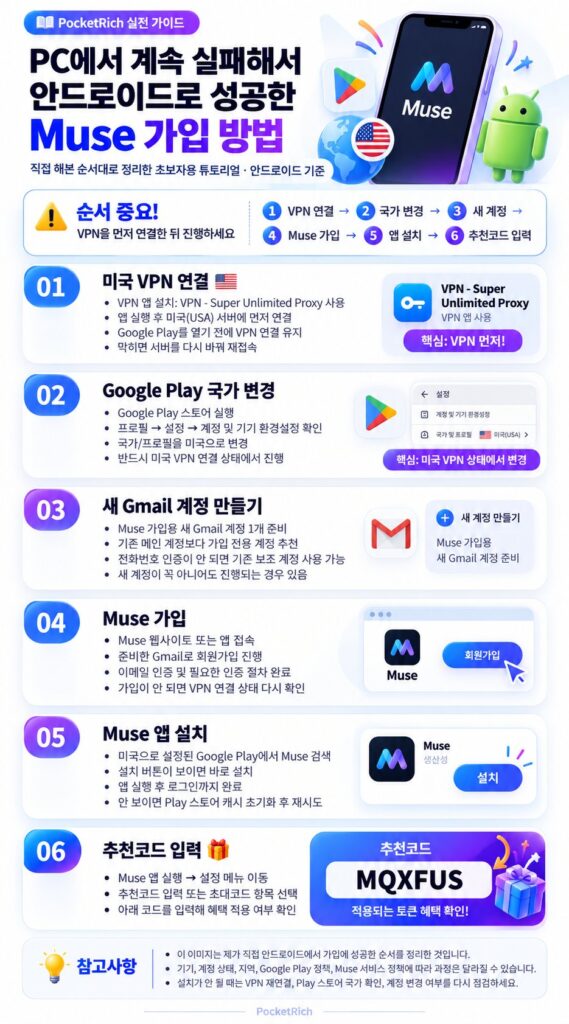
1. 먼저 미국 VPN에 연결하기
가장 먼저 해야 할 것은 VPN 연결입니다.
저는 안드로이드에서 VPN 앱을 설치한 뒤 미국(USA) 서버로 연결했습니다.
중요한 점은 구글플레이를 열기 전에 먼저 VPN을 미국으로 연결해두는 것입니다.
순서는 VPN 실행 → 미국 서버 연결 → Google Play 실행 이렇게 진행했습니다.
2. Google Play에서 사용할 계정 확인하기
처음에는 기존 한국 Google 계정으로 진행했는데 한국 계정에서는 Muse가 검색되지 않거나 설치할 수 없는 문제가 있었습니다.
그래서 Google Play에서 사용할 다른 Google 계정을 준비했습니다.
3. 새 Gmail 계정 만들기
VPN을 설치한 뒤, Muse 가입용으로 한 번도 사용하지 않은 완전히 새 Google 계정을 만들었습니다.
기존 메인 계정이 아닌 가입 전용 새 계정을 만드는 것을 추천해요. 새 계정을 만드는 과정에서 전화번호 인증이 안 되는 경우가 있는데, 그럴 때는 기존에 만들어둔 보조 Google 계정으로 시도해보는 것도 방법입니다.
4. Google Play 계정을 미국 환경으로 확인하기
VPN을 미국으로 연결한 상태에서 Google Play → 프로필 사진 → 설정 → 계정 관련 설정으로 들어가 국가 및 프로필 정보를 확인했습니다.
여기서 중요한 점이 있습니다. Google Play 국가 변경은 계정 상태에 따라 미국 결제수단을 요구할 수도 있습니다.
저도 이 과정에서 결제수단 때문에 “PayPal 계정을 써야 하나?” 고민했습니다. 하지만 Muse 앱 하나 설치하려고 무리해서 미국 결제수단을 새로 만드는 것보다는 먼저 사용 가능한 기존 계정이 있는지 확인하는 편이 좋습니다.
5. Muse 가입 및 연령 확인
Muse에 들어가는 과정에서는 계정이나 연령 확인 과정이 나타날 수 있습니다.
저는 진행 중에 Instagram 또는 Facebook을 통한 확인 과정도 거쳤습니다. 처음에는 여기서도 제대로 되는 건지 헷갈렸는데 인증 과정을 진행하고 나니 Muse에 정상적으로 들어갈 수 있었습니다.
6. Google Play에서 Muse 설치하기
미국 VPN이 연결되어 있고 사용할 Google 계정까지 준비됐다면 Google Play에서 다시 Muse를 검색합니다.
이전에는 설치 버튼이 나타나지 않았는데 조건이 맞으면 Muse 앱 설치 화면이 나타납니다. 여기서 설치 → 앱 실행 순서로 진행하면 됩니다.
저도 여러 번 막히다가 결국 이 단계에서 설치에 성공했습니다.
설치 순서 정리
제가 설치한 순서를 다시 정리하면:
- 미국 VPN 연결
- Google Play 계정 변경
- 새 Google 계정 생성
- 미국 Google Play 환경 확인
- Muse 가입 및 인증
- Muse 앱 설치
- Muse 실행 성공
설치하면서 가장 헷갈렸던 부분
처음에는 “한국에서 미국 VPN만 켜면 바로 설치되겠지?”라고 생각했는데 실제로는 그렇지 않았습니다.
VPN뿐 아니라 Google Play에서 어떤 계정을 사용하고 있는지도 중요했습니다.
특히 새 계정을 만들다가 전화번호 인증이 계속 실패한다면 이미 만들어둔 보조 Google 계정이 있는지 먼저 확인해보는 것이 좋습니다.
추천인 코드 입력방법
가입에 성공했다면, 가입 후 48시간 안에 추천인 코드를 입력하면 혜택을 받을 수 있어요.
모바일: 설정 → 친구 초대 메뉴에서 코드 입력 (가입 후 48시간 이내)
웹(muse.ai): 설정 > 일반 > 사용량 > Redeem invite code에서 입력
제 추천인 코드는 MQXFUS예요.
추천인 코드를 입력하면 저와 입력하신 분 모두 10억 개의 Muse 토큰을 받을 수 있어요! (실제 앱 화면에서 확인된 혜택입니다)
자주 묻는 질문
Q. VPN만 켜면 바로 설치되나요?
A. 아니에요. VPN뿐 아니라 Google Play 계정도 중요해요. 한국 계정에서는 검색이 안 될 수 있어요.
Q. 새 Gmail 계정을 꼭 만들어야 하나요?
새 계정으로 진행하는 것을 추천해요. 전화번호 인증에서 막힌다면 기존 보조 계정을 써보세요.
Q. 미국 결제수단이 꼭 필요한가요?
A. 계정 상태에 따라 요구할 수 있어요. 무리해서 만들지 말고 기존 계정으로 먼저 시도해보세요.
Q. 아이폰에서도 되나요?
A. 이 글은 안드로이드 기준이에요. 아이폰은 앱스토어 국가 변경이 필요할 수 있어요.